Daftar di PayPal, lalu mulai terima pembayaran menggunakan kartu kredit secara instan.

Featured 1

Curabitur et lectus vitae purus tincidunt laoreet sit amet ac ipsum. Proin tincidunt mattis nisi a scelerisque. Aliquam placerat dapibus eros non ullamcorper. Integer interdum ullamcorper venenatis. Pellentesque habitant morbi tristique senectus et netus et malesuada fames ac turpis egestas.

Featured 2

Curabitur et lectus vitae purus tincidunt laoreet sit amet ac ipsum. Proin tincidunt mattis nisi a scelerisque. Aliquam placerat dapibus eros non ullamcorper. Integer interdum ullamcorper venenatis. Pellentesque habitant morbi tristique senectus et netus et malesuada fames ac turpis egestas.

Featured 3

Curabitur et lectus vitae purus tincidunt laoreet sit amet ac ipsum. Proin tincidunt mattis nisi a scelerisque. Aliquam placerat dapibus eros non ullamcorper. Integer interdum ullamcorper venenatis. Pellentesque habitant morbi tristique senectus et netus et malesuada fames ac turpis egestas.

Featured 4

Curabitur et lectus vitae purus tincidunt laoreet sit amet ac ipsum. Proin tincidunt mattis nisi a scelerisque. Aliquam placerat dapibus eros non ullamcorper. Integer interdum ullamcorper venenatis. Pellentesque habitant morbi tristique senectus et netus et malesuada fames ac turpis egestas.

Featured 5

Curabitur et lectus vitae purus tincidunt laoreet sit amet ac ipsum. Proin tincidunt mattis nisi a scelerisque. Aliquam placerat dapibus eros non ullamcorper. Integer interdum ullamcorper venenatis. Pellentesque habitant morbi tristique senectus et netus et malesuada fames ac turpis egestas.

Showing posts with label Artikel. Show all posts

Sunday, June 28, 2020

Cara buat website untuk pebisnis NASA

Saatnya Meningkatkan Penjualan & Omset Hingga 500%!!!

Nikmati pengalaman baru Menjual Produk-produk NASA dan Merekrut Member Baru dengan Lebih Mudah, Lebih Banyak & lebih Cepat!


Sebelum Anda lanjutkan membaca, ingat kembali apakah Anda mengalami hal ini..?
  • Apakah Anda merasa kesulitan dalam menjual produk-produk NASA..?
  • Apakah Anda merasa penjualannya cenderung sepi..?
  • Apakah Anda merasa pendapatan Anda segitu-gitu aja..?
  • Mau melipat gandakan pendapatan dengan merekrut tim penjualan tapi ga tau caranya..?
  • Bingung mau promosi gimana lagi..?
Jika Jawaban Anda ” YA ” Maka Inilah Solusinya

Web Promosi

NATURAL NUSANTARA (NASA)

Web Pomosi yang Didesain Khusus untuk Pebisnis NASA untuk Melejitkan Bisnisnya

Dengan tampilan yang berkelas menjadikan Anda terlihat lebih profesional di mata calon buyer dan segala fitur yang dimiliki web promosi ini menjadikan Anda semakin mudah dalam menjual produk-produk NASA maupun merekrut member baru dengan lebih cepat dan mudah.


Klik disini untuk lebih detailnya
http://sempuherbal.blogspot.co.id/2016/03/cara-belanja-di-sempu-herbal-organik-nasa.html

Friday, January 12, 2018

Istilah Dasar Seputar Trading Forex Online

Pada Trading forex online kita akan menjumpai beberapa istilah yang wajib diketahui. Terdapat banyak sekali istilah yang ada pada pada trading forex. Adapun istilah dasar yang wajib diketahui di dalam trading forex tersebut seperti Buy, Sell, Lot, Pips, Pipette, Margin, Symbol, Pair, Quote, Spread, Bid dan Ask.
Buy dan Sell
Buy adalah membeli sebuah pasangan mata uang.
Sell adalah menjual sebuah pasangan mata uang.

Pada trading forex online , Setiap melakukan pembelian mata uang maka disaat bersamaan melakukan penjualan terhadap mata uang pasangannya. Begitupun sebaliknya ketika melakukan penjualan mata uang maka disaat bersamaan melakukan pembelian terhadap mata uang pasanganya.

Contoh : Anda membeli (buy) poundsterling dengan dollar amerika. Hal ini berarti bahwa anda telah melakukan pembelian poundsterling dengan menjual (sell) dollar milik anda.
Lot
Pada trading forex kita tidak membeli 1 lembar dollar, tidak juga membeli 1 keping yen ataupun 1 ikat poundsterling. Satuan yang digunakan pada trading forex adalah Lot. Umumnya semua broker forex menggunakan satuan Lot yang telah distandarisasi dimana 1 Lot bernilai $100.000

Contohnya :
Buy 5 Lot EURUSD
Sell 1 Lot GBPUSD
Buy 0.1 Lot AUDUSD
Sell 0.04 Lot GBPJPY

Symbol, Pair, Counter Currency dan Base Currency
Setiap negara memiliki symbol mata uang masing masing yang dilambangkan dengan 3 huruf besar.

Contohnya :
Symbol mata uang Amerika adalah USD (United State Dollar)
Symbol mata uang Inggris adalah GBP (Great Britain Poundsterling)
Symbol mata uang Australia adalah AUD (Australian Dollar)
Symbol mata uang Negara Uni Eropa adalah EUR (EURO)
Symbol mata uang Jepang adalah JPY (Japanese Yen)
Symbol mata uang Indonesia adalah IDR (Indonesian Rupiah)

Pada trading forex, setiap perdagangan memiliki pasangan pasangan mata uang. Pasangan mata uang inilah yang disebut sebagai Pair.

Contohnya :
Pair GBPUSD
Pair AUDUSD
Pair USDJPY
Pair EURUSD
Pair USDIDR

Setiap Pair memiliki 2 buah symbol mata uang dimana symbol yang berada di depan disebut sebagai Counter Currency (mata uang counter) dan symbol yang berada dibelakang disebut Base Currency (mata uang transaksi).

Contohnya :
Pair EURUSD. maka EUR disini sebagai mata uang counter dan USD sebagai mata uang transaksi.
Pair USDJPY. maka USD disini sebagai Counter Currency dan JPY sebagai Base Currency.

Quote, Bid, Ask dan Spread
Quote adalah sebuah kutipan harga yang bernilai relatif (berubah ubah) dari sebuah mata uang terhadap mata uang lainnya pada pasar forex. Quote ini sendiri merupakan sebuah nilai yang menggambarkan harga dari pair mata uang.
Bid adalah harga yang ditawarkan untuk membeli sebuah pair.
Ask adalah harga yang ditawarkan untuk menjual sebuah pair.
Spread adalah selisih harga jual dan harga beli.

Contoh Quote Pair dan Spread pada GBPUSD :

GBPUSD : | Bid 1.20837 | Ask 1.20827 |
Ini berarti bahwa kita dapat membeli pair GBPUSD pada harga bid 1.21837 dan menjual pada harga Ask 1.21827 .
Selisih dari harga jual pada quote tersebut adalah 1.21837 - 1.21827 = 0.00010 (Dibaca Spread = 1 Pip / 10 Pippete).
Pip, Pips dan Pipette
Pip adalah nilai dari sebuah "angka dibelakang titik" pada sebuah quote pair. Pip biasanya digunakan sebagai pengukuran untuk mengekspresikan pergerakan harga mata uang.
Pipette adalah angka dibelakang pip. Jika dihitung secara matematis 1 pip = 10 Pipette.
Pips adalah istilah yang digunakan untuk angka yang melebihi 1 pip, Jadi untuk 2, 3 , 4 dan seterusnya menggunakan Pips sebagai sebutannya.

Contoh pembacaan Pip, Pips dan Pipette:
* Pair GBPUSD Mengalami pergerakan harga dari 1.21837 ke 1.21887. Ini berarti bahwa pair GBPUSD mengalami perubahan harga sebesar 1.21887 - 1.21837  = 0.00050 | dibaca 5 Pips atau 50 Pipette.
Pada forex, satu pip bernilai  0.0001, dua pips bernilai 0.0002, 3 pips bernilai 0.0003 dan seterusnya. Pada contoh diatas 0.00050 dibaca sebagai 5 Pip.
* Pair GBPJPY Mengalami pergerakan harga dari 127.934 ke 127.994. Ini berarti bahwa pair GBPJPY mengalami perubahan harga sebesar 127.934 - 127.994  = 0.00060 | dibaca 6 Pips atau 60 pipette

Khusus untuk mata uang yang berpasangan dengan JPY desimal yang digunakan adalah 2 angka dibelakang titik yaitu satu pip bernilai 0.01, dua pips bernilai 0.02 dan seterusnya.
Umumnya broker menggunakan "4 dan 2 angka" desimal dibelakang titik untuk menghitung pip.
Contoh penggunaan 4  angka dibelakang desimal = Quote GBPUSD 1.2183
Contoh penggunaan 5 angka dibelakang desimal = Quote GBPUSD 1.21837

Ada juga broker yang menggunakan "5 dan 3 angka" desimal di belakang titik untuk menghitung pipette. Penggunaan 2 dan 3 desimal dibelakang titik ini digunakan pada perdagangan forex yang melibatkan mata uang jepang (yen).
Contoh Penggunaan 2 angka dibelakang desimal = Quote GBPJPY 127.93
Contoh Penggunaan 3 angka dibelakang desimal = Quote GBPJPY 127.934 
Margin
Pada Trading forex margin dapat diartikan sebagai dana jaminan yang digunakan untuk melakukan transaksi perdagangan.

Contoh :
Anda membuka akun pada broker forex dengan menyetorkan dana sebesar RP. 3.900.000 pada kurs tukar 1 dollar = RP. 13.000. Maka Broker tersebut akan memberikan margin pada akun anda sebesar 3.900.00 : 13.000 = $300.

Margin inilah yang dapat digunakan trader forex online untuk melakukan jual beli mata uang melalui broker.

Tuesday, January 9, 2018

Apa untungnya melakukan perdagangan mata uang ?

Seperti yang telah dijelaskan diatas, tujuan orang melakukan pertukaran mata uang adalah untuk digunakan di negara lain sebagai alat pembayaran atau untuk mendapatkan keuntungan. Nah pada trading forex, tujuan utama trader forex melakukan perdagangan adalah untuk mendapatkan keuntungan dari selisih harga beli dan harga jual.

Sekarang kita ambil contoh trading forex online yang dilakukan ibu mala di atas, jika dinominalkan dalam USD, berapa keuntungan  400  Pipette pada trading ibu mala tersebut ?

Keuntungan = (Jumlah order beli atau jual) x (selisih harga beli dari harga penutupan )
= 1 lot x (1.21837 - 1.21437)

= $ 100.000 x 0.00400
= $ 400
Maka Ibu Mala mendapatkan keuntungan sebesar $400 dari trading forex yang ia lakukan ketika membeli pair GBPUSD.

Sebagai pemula, anda pasti bingung bagaimana perhitungan keuntungan tersebut dikarenakan beberapa istilah yang mungkin baru anda ketahui seperti buy sell, pair, quotes, GBPUSD, lot dll. Oleh karena itu, sebagai guru belajar forex pada blog ini saya akan mengajarkan anda beberapa istilah dasar seputar trading forex agar anda dapat benar benar paham contoh dari trading forex ibu mala diatas.

Cara melakukan perdagangan mata uang

Perdagangan ini dapat dilakukan dengan dua cara, yang pertama dengan jual beli secara langsung dan yang kedua perdagangan jual beli dilakukan secara online.
1. Perdagangan secara langsung di money changer.
2. Perdagangan menggunakan broker atau yang lebih dikenal sebagai trading forex online. 

Pada blog ini yang akan dibahas secara rinci dan lengkap adalah trading forex secara online. Apakah anda sebelumnya telah mengenal perdagangan forex ? Jika belum, berikut ini adalah contoh ilustrasi perdagangan secara langsung dan secara online

Perdagangan forex secara langsung adalah pertukaran uang dengan uang yang dilakukan secara langsung di tempat penukaran uang (money changer).

Contoh : Bapak Adi berencana liburan ke amerika selama 1 minggu. Sebelum bapak Adi berangkat pergi, ia berencana membeli dollar di money changer (tempat penukaran uang) yang diperlukan untuk transaksi di amerika. Kurs tukar dollar saat itu adalah 1$ : Rp 13.000, iapun menukarkan uangnya sebanyak Rp. 13.000.000 (tiga belas juta rupiah) sehingga ia mendapatkan dollar sebanyak $1.000 yang dapat digunakannya untuk transaksi di amerika.

Perdagangan forex secara online adalah pertukaran uang dengan uang yang dilakukan secara online dengan menyetorkan sejumlah dana sebagai jaminan untuk melakukan transaksi guna mendapatkankan keuntungan dari selisih harga beli dan harga jual. Perdagangan forex secara online inilah yang disebut TRADING FOREX ONLINE.
  
Contoh : Ibu Mala membeli 1 lot GBPUSD di hari senin pada harga 1.21437. Pada hari selasa kurs nilai tukar / Harga GBPUSD mengalami perubahan menjadi 1.21837. Karena harga telah mengalami perubahan, maka ibu mala menutup posisi belinya dengan menjual kembali GBPUSD tersebut pada harga 1.21837. Dari perdagangan yang dilakukan tersebut, ibu mala mendapatkan keuntungan dari selisih harga jual dan harga belinya. Selisihnya adalah 1.21837 - 1.21437 = 400 Pipette.

Perbedaan Investasi Forex dan Trading Forex Online

Investasi forex adalah membeli suatu mata uang secara langsung yang dilakukan di tempat penukaran uang untuk disimpan dengan harapan dapat dijual kembali ketika harga mata uang tersebut menguat.


Contoh investasi forex :
Menukarkan 100 juta rupiah dengan 7.000 USD dengan harpan ketika dollar menguat akan ditukarkan kembali ke rupiah untuk mendapatkan keuntungan.

Trading Forex Online adalah melakukan transaksi jual atau beli mata uang yang dilakukan secara online melalui broker forex dengan harapan mendapatkan keuntungan dari selisih kurs tukar. Setiap perdagangan pasti ada penjual dan pembeli, begitupun juga yang berlaku pada trading forex. Ketika anda menjadi seorang trader forex, anda dapat menjadi pembeli sekaligus penjual pada pasar. 
Kita telah mengetahui bahwa forex adalah sebuah perdagangan mata uang dan berarti bahwa yang akan kita perdagangkan adalah uang itu sendiri. 

Contoh Trading Forex :
1. Membeli Dollar menggunakan rupiah (Buy USDIDR).
2. Membeli Poundsterling (mata uang Inggris) menggunakan Dollar (BUY GBPUSD).
3. Menjual Yen (mata uang Jepang) untuk membeli Dollar Australia (SELL USDJPY), dan sebagainya.

 Jadi kesimpulannya Trading forex online bukanlah sebuah investasi melainkan sebuah perdagangan.
Ingat ya ! TRADING FOREX ONLINE bukan INVESTASI melainkan PERDAGANGAN MATA UANG YANG DILAKUKAN SECARA ONLINE.

Apa tujuan orang melakukan pertukaran mata uang ?

1. Menukarkan mata uang untuk digunakan di negara lain.
Contoh : Menukarkan rupiah dengan riyal untuk digunakan di arab saudi dimana mata uang Rupiah tidak dapat digunakan untuk pembayaran di negara tersebut.

2. Menukarkan mata uang untuk mendapatkan keuntungan.
Contoh : Membeli dollar ketika harganya melemah dan menjualnya kembali ketika harganya naik untuk mendapatkan keuntungan dari selisih harga beli dan harga jual.

Apa Itu Forex Trading ???


Forex adalah singkatan kata dari Foreign Exchange yang artinya pertukaran mata uang yang satu dengan mata uang lainnya. Di indonesia forex sering juga disebut sebagai "Valas" (Valuta Asing). Jika dijabarkan, Forex merupakan dua buah kata dalam bahasa Inggris yaitu "foreign" dan "exchange". Foreign artinya asing (luar negeri) dan exchange adalah pertukaran.

Forex Trading adalah sebuah perdagangan mata uang dimana yang diperdagangkan berupa uang dan dibeli dengan mata uang lainnya yang dilakukan secara online. Dengan menyetorkan sejumlah dana ke perusahaan forex, trader forex dapat melakukan jual beli mata uang pada market forex.

Trader Forex adalah pelaku yang malakukan perdagangan dengan menukarkan suatu mata uang dengan mata uang lain untuk mencapai tujuannya.

Broker forex adalah perusahaan yang menyediakan jasa agar trader forex dapat melakukan perdagangan mata uang dengan mendepositkan sejumlah dana kepada perusahaan. Dana tersebut digunakan sebagai jaminan agar trader forex dapat mengakses market forex dan melakukan perdagangan secara online.

DEFINISI APA ITU FOREX TRADING ?
Pada umumnya apa itu forex khususnya di Indonesia lebih dikenal sebagai sebuah investasi yang dapat menghasilkan keuntungan yang tinggi, sering juga disebut money game dan ada juga yang bilang bisnis forex seperti menanamkan modal untuk mendapatkan persentase keuntungan (fix income) setiap bulannya. Kesalahan pengartian di awal ini dapat berakibat dan berdampak buruk bagi trader pemula khususnya yang baru belajar trading forex. Mengapa demikian ? Hal ini dikarenakan perbedaan mekanisme perdagangan yang umumnya biasa dilakukan secara langsung berbeda dengan mekanisme perdagangan forex secara online.

Perbedaan perdagangan biasa dengan perdagangan forex
Perdagangan biasa dapat diartikan adanya penjual dan pembeli yang menukarkan suatu barang dengan alat tukar (berupa uang), Contohnya penjual bakso yang menjual baksonya 1 mangkuk seharga Rp 10.000, ini artinya pembeli dapat menukar 1 lembar uang sepuluh ribu dengan 1 mangkuk bakso.

Perdagangan forex adalah membeli uang dengan uang dimana terdapat nilai harga tukar yang telah ditentukan (kurs tukar). Contohnya kurs dollar saat ini (1 US dollar = Rp 13.000) maka dengan uang Rp 130.000 anda dapat membeli dollar sebanyak 10 $.

Sekarang sudah paham kan forex itu merupakan perdagangan bukan money game.

Apa Keuntungan Dari Trading Forex Online
Dalam Trading forex, kita memiliki kesempatan untuk meraih keuntungan dengan dua cara. Yang pertama mendapatkan keuntungan sebagai seorang pembeli, dan yang kedua menghasilkan keuntungan sebagai penjual uang. Sebagai pemula, Mungkin anda berfikir bahwa anda dapat melakukan pembelian sebuah mata uang pada trading forex seperti membeli poundsterling, membeli dollar amerika dengan uang milik anda.

Akan tetapi anda akan bingung ketika anda dihadapkan dengan menjual mata uang yang sebelumnya tidak anda miliki ? Contohnya menjual Yen, Menjual Euro, Menjual Ausi dan sebagainya. Pada Istilah dasar forex diatas kita telah mengetahui pengertian margin adalah sebagai dana jaminan untuk transaksi. Nah dengan dana jaminan inilah kita dapat menjual mata uang yang kita tidak miliki sebelumnya.

Contoh : Anda menyetorkan uang milik anda ke broker forex sebagai dana jaminan untuk melakukan trading sebesar RP 1.300.000. Setelah dikonversi ke USD dengan nilai tukar $1 = 13.000, maka anda memiliki margin sebesar $100. Dengan modal margin $100 tersebutlah anda dapat menjual berbagai macam mata uang lainnya.

Apa Kelebihan Trading Forex
Perdagangan forex secara online atau yang sering disebut trading forex online memiliki banyak kelebihan dibandingkan perdagangan pada umumnya. Pada trading forex kita memiliki kesempatan dua arah dalam mendapatkan keuntungan yaitu mendapatkan keuntungan dari aksi buy dan juga keuntungan dari aksi sell. Tidak hanya itu, salah satu kelebihan utama dari trading forex ini adalah tingkat likuiditas yang paling tinggi di dunia yaitu volume perputaran uang mencapai $5 Triliun dollar amerika perharinya. Walaupun volume perdagangan sangat tinggi, kita hanya membutuhkan sedikit modal untuk bergabung menjadi pelaku pasar forex.

Pada umumnya, untuk menjadi trader forex anda tidak perlu membutuhkan uang yang banyak. Terdapat banyak sekali perusahaan forex (broker forex) yang menyediakan pembukaan sebuah akun trading forex dengan modal minim yang mampu dijangkau oleh semua tingkat kalangan masyarakat. Umumnya, pendaftaran akun dapat dibuka dengan hanya bermodal $20, $50, $100 sesuai dengan peraturan broker yang berlaku. Faktanya, saat ini terdapat broker broker yang menawarkan pembukaan akun real mikro / cent trading hanya dengan bermodal uang RP.10.000 (SEPULUH RIBU RUPIAH).

Murah, Meriah dan Mewah. Itulah kata kata yang paling cocok untuk trading forex ini, Walaupun dengan modal yang kecil trading forex merupakan perdagangan yang mewah dikarenakan adanya Leverage atau daya ungkit. Apakah anda sebelumnya telah mengetahui apa itu leverage? Hal ini akan dibahas pada artikel belajar selanjutnya tentang keunggulan keunggulan yang ada pada trading forex online ini.

Thursday, September 5, 2013

Menbuat leptop jadi hotspot

Sedang liburan? dan nginap dihotel? dikamar hotel kadang tersedia koneksi internet yang biasanya hanya disediakan kabel LAN saja, dan jarang tersedia koneksi hotspot / wifi dikamar hotel, sedangkan kita kadang butuh koneksi wifi/hotspot untuk ponsel/smartphone seperti blackberry dll. Tapi jangan khawatir cukup dengan menghubungkan laptop windows 7 kita ke koneksi LAN (kabel UTP) dan bisa kita sulap menjadi hotspot untuk menhubungkan hape/ponsel/smartphone kesayangan kita ke internet melalui laptop. Caranya cukup mudah, hanya 3 langkah saja, yang perlu kita lakukan ialah mengunjungi satu situs web, mengisi formulir, klik tombol dan lakukan langkah konfigurasi sederhana ICS (internet connection sharing). kita tidak perlu menginstall software apapun untuk ini.
Pertama Anda perlu memastikan bahwa persyaratan berikut terpenuhi:
  • Komputer mendapatkan koneksi Internet dari LAN dengan kabel
  • Komputer memiliki adaptor nirkabel (wi-fi)
  • Komputer menjalankan Windows 7
  • Komputer telah terinstal Java
  1. Ikuti langkah berikut ini untuk mengubah komputer Anda menjadi router akses wifi atau hotspot.
    Buka laman http://www.virtualaccesspoint.com di web browser kesayangan anda dan klik tombol “Run” jika ditanya untuk menjalankan aplikasi, masukkan SSID dan kunci Password dengan minimum 8 karakter, klik tombol “Turn On Soft AP
  2. Anda akan diminta oleh UAC untuk menjalankan file turnonvp.bat. Klik tombol Yes. Sebuah jendela command prompt akan muncul secara otomatis menjalankan beberapa perintah. Setelah selesai, Anda dapat menekan tombol apa saja untuk menutup jendela cmd.
  3. Sebuah Wireless Network Connection 2 tambahan menggunakan Microsoft Virtual WiFi Adapter Miniport akan otomatis dibuat didalam Network Connections. Jalur akses yang telah Anda buat sekarang terlihat dan dapat dihubungkan dengan memasukkan password yang benar. Namun satu langkah lagi diperlukan agar perangkat yang terhubung untuk dapat menggunakan koneksi internet.
  4. Klik Control Panel > Network and Sharing Center > Ubah pengaturan adaptop jaringan. Klik kanan pada Local Area Connection dan pilih Properties. Pergi ke tab Sharing dan centang “Allow other network users to connect through this computer’s Internet connection”. Kemudian pada menu Drop-Down “Select a private network connection”, pilih “Wireless Network Connection 2″ dan klik tombol OK untuk menutup jendela Connection Local Area Properties.
Anda sekarang dapat menggunakan smartphone/ponsel/hape atau perangkat yang memiliki konektivitas wifi untuk terhubung ke SSID (router) yang telah anda buat dari komputer/laptop Anda. Untuk menghapus Wireless Network Connection 2 dari Network Connections, pergi ke Control Panel > System> Device Manager > Perluas Adapter jaringan > klik kanan pada Microsoft Virtual WiFi Adapter dan Miniport kemudian pilih Uninstall. Cara ini mudah dilakukan dan kita tidak perlu untuk menginstall software apapun ke komputer/laptop kita.
Kunjungi situs VirtualAccessPoint.com

Monday, May 27, 2013

Membuat Teka Teki Silang Dengan Software Komputer

Download Software gratis kali ini yang akan saya share adalah sebuah software bernama Eclipse Crossword yaitu software pembuat game teka teki silang dari namanya Crossword yang artinya Teka teki silang, dan software ini dapat di dapat secara gratis alias freeware tanpa perlu cari crack, patch atau keygen lagi, walaupun gratis tapi tidak mengecewakan sobat semua yang hobi isi teka teki silang, asyiknya lagi bisa kita buat sendiri. Hasil dari pembuatan teka teki silang tersebut bisa sobat bagikan ke teman-teman yang lain dalam bentuk format teks. Selain itu juga bisa di print atau cetak. Apalagi kalo dijual kan bisa nambah penghasilan tuh.
Untuk pembuatannya sobat terlebih dahulu download softwarenya, lalu instal seperti biasa dengan accept dan next. setelah itu sobat buka aplikasinya dan ikuti langkah-langkah yang di tunjukkan oleh aplikasi tersebut.
Begitulah cara untuk membuat tts di komputer sobat.
Semoga bermanfaat dan dapat berbagi hasil pembuatan tts-nya dengan teman-teman yang lain.
Sobat silahkan download softwarenya disini
Semoga bermanfaat, Terimakasih telah berkunjung kesini.

Kelebihan Kekurangan Perbedaan System Operasi 32 Bit dan 64 Bit

32bit Sebelum kita membahas kelebihan kekurangan perbedaan system operasi 32 bit dan 64 bit ada baiknya kita kenali dulu komputer atau laptop yang kita pakai menggunakan system yang mana? caranya Start=> Control Panel=> System, atau klik kanan icon My Computer lalu pilih Properties, atau dari run ketik “sysdm.cpi”, disana akan tertulis X86 bila menggunakan system 32 bit dan X64 bila menggunakan system 64 bit. Tetapi rata-rata PC dan laptop dipasaran banyak yang menggunakan system 32 bit walaupun Hardware-nya sudah mendukung 64 Bit.
Pada dasarnya perbedaan system 32 bit dengan 64 bit terletak pada processor-nya, jika processor 64 bit keluaran Intel diberi kode EM64T (Intel Dual Core atau Core2Duo) dan keluaran AMD diberi kode 64 diakhir seri (Athlon 64), kalo komputer sobat generasi Pentium 3 kebawah sudah pasti systemnya 32bit. Untuk OS mulai XP sampai sekarang sudah ada 32 bit dan 64 bit, tetapi dari XP kebawah seperti winme, win98 dst masih menggunakan system 32 bit.
Pada teorinya system 64 bit itu lebih cepat dalam memproses suatu data dibandingkan dengan system 32 bit. Bahkan dalam menangani memory RAM pun 32 bit hanya mampu 4Gb tapi pada komputer kadang terbaca hanya 3,25Gb saja sedangkan untuk system 64 bit bisa lebih dari 4Gb.
Untuk saat ini lebih banyak software atau perangkat lunak yang support system 32 bit sedangkan untuk 64 bit masih jarang, tetapi banyak pula software 32 bit bisa di install di 64 bit, kecuali software driver dan anti virus harus sesuai dengan versi OS yang diinstal di komputer atau laptop sobat.
Setelah mengetahui Kelebihan, Kekurangan, Perbedaan System 32 bit dan 64 Bit sobat bisa menentukan ingin menggunakan system 32 Bit atau 64 Bit dengan catatan hardware atau perangkat keras sobat sudah support 64 Bit.
Untuk OS Linux pun ketika kita download file masternya ada pilihan 32 bit atau 64 bit systemnya.

Menjadikan Wifi Laptop Sebagai Hotspot

Bikin hotspot dari wifi laptop itu mudah dan hemat, karena kita cukup memanfaatkan wifi yang ada didalam laptop kita tanpa harus beli baru dan nggak perlu cari software apapun. Wifi disini menggunakan koneksi Ad-Hoc dan menggunakan system operasi Windows XP.
Oke sob, kita mulai proyeknya dari sekarang:
  1. Klik START Trus pilih CONTROl PANEL klik Network Connections setelah terbuka klik kanan Wireless Network Connection pilih Properties
  2. Setelah terbuka pilih tab Wireless Networks yang ada ditengah, trus pilih Add
  3. Setelah terbuka jendela baru isi Network name (SSID) dengan nama terserah sobat, misalnya “wifi gratis atau online gratis” itu nanti yang jadi nama wifi sobat, trus hilangin centang The key is provided or me automatically biar kita bisa bikin password (network key) biar nggak sembarang orang pake koneksi kita. Lalu sobat isi network key dengan 13 karakter (bisa huruf atau angka, tapi dingat ya) begitu juga dengan confirm network key harus sama.
    Jangan lupa centang This is a computer to computer (ad hoc) network: wireless access points are not used. Lalu klik OK.
  4. Kembali ke jendela Wireless Network (N0:2) klik tab Advanced dan centang atau check list Allow other network users to connect throught this computer’s Internet connection. Lalu klik OK, selesai wifi hotspot kita sudah jadi.
Sekarang kita sambungkan ke komputer atau laptop yang ada wifinya, berikut ini caranya:
  1. Klik kanan wireless network connection (letaknya di taskbar sebelah kanan, gambar komputer di silang) pilih View Available Wireless Network
  2. Terbuka jendela Wireless Network Connection, sobat pilih sesuai nama hotspot yang sobat buat tadi (wifi gratis atau online gratis) kalo nggak ada coba klik Refresh network list terletak di sisi kiri atas, trus klik connect dan masukin network key lalu klik connect dan laptop kita sudah menjadi hotspot wifi.
Demikianlah cara membuat laptop menjadi hotspot wifi. Untuk dapat menyambungkan ke internet sobat pilih pada koneksi yang sedang sobat gunakan misalnya lagi pake modem gsm:
  • Klik start pilih connect to nanti akan terbuka network connection, sobat klik kanan pada dialup yang sedang digunakan
  • Setelah terbuka pilih properties, terbuka jendela baru, klik ADVANCED tab paling kanan dan centang pada Allow other network users to connect throught this computers Internet connection.  Jangan lupa pilih Wireless Network Connection pada Home networking connections.
  • Selesai,,,,,,,, selamat berbagi koneksi dengan saudara, tetangga, teman dan sahabat anda.
Hotspot  mengenal komputer
Semoga bermanfaat. Terima kasih telah berkunjung dan sudi berkomentar

Wednesday, May 8, 2013

Mail Merge di Excel 2007

Kali ini saya mencoba memposting bagaimana cara membuat Mail Merge kalo di Excel, caranya cukup gampang dan Proses Perpindahan Record (Data) nya juga cepat, Namu kali ini karena kita langsung bermain di Excel, maka ada sedikit Rumus yang akan kita gunakan dalam pembuatan Mail merge ini yaitu menggunakan Fungsi Lookup, Kalo masih bingung dengan Rumus Lookup atau Fungsi Lookup silahkan buka mbah google banyak kok postingan yang membicarakan soal itu.
Langsung saja, untuk membuat Mail merge di Excel kita membutuhkan beberapa bantuan seperti Rumus Lookup, Insert Control dan Design Mode
Langkah Pertama : Ambil Command Design Mode dan Insert Control
  • Pada Quick Access klik tombol Drop Down
  • Pilih More Command
  • Pada Choose Command pilih All Command
  • Cari Command Design Mode dan Insert Control, klik tombol Add untuk menampilkan ke Quick Access ( Satu persatu ya, gak bisa langsung dua sekaligus)
 Langkah Kedua : Letakan Database pada Sheet2 dan Transkip Nilai (yg di buat Mail Merge) pada Sheet1.  Kemudian Atur Tampilan Transkip Nilai Menjadi Page Break di set Print Area
  • Blok Area yang akan di Print
  • Pilih Menu Page Layout
  • Klik Print Area dan pilih Set Print Area
sehingga tampilan nya menjadi seperti ini :


Langkah Ketiga : Masukan Rumus Lookup
  • Masukan Rumus Lookup pada Cell yang akan dibuat Mail Merge, untuk cell Acuan nya kita buat di luar area Print Preview, Kalau di gambar punya saya, saya buat cell acuanya pada cell M1(agar tidak ikut Tercetak), karena Print Previewnya pada cell A sampai pada kolom L
  • Rumus Lookupnya seperti ini : =VLOOKUP($M$1,DATABASE,2,FALSE) tulisan "DATABASE" pada Rumus adalah database pada Sheet2 yang sudah saya beri nama DATABASE. Kalo belum tau bagaimana cara Define Name data, langsung diblog databasenya lalu di kunci dengan F4 juga Boleh.

Langkah Keempat : Buat Tombol Spin Button
  • Klik Insert Control Pada Quick Access yang telah kita lakukan pada langkah pertama, klik Spin button(ActiveX Control) lalu pasang juga di luar Printe Area.

Langkah Kelima : Atur Link Cell pada VBA Project
  • Perthatikan  Design Mode pada Quick Access yang telah kita pasang pada Langkah pertama,  harus pada kondisi ON/Hidup, lalu Double Klik Spin Button tadi, maka kita akan di bawa ke jendela VBAProject
  • Pada Properties cari name nya Link Cell lalu isikan nama cell yang kita jadikan acuan yaitu M1.  Tutup Jendela VBA Projek kembali ke Excel
  • Klik Design Mode sehingga kondisinya OFF/Mati
Jika ketika membuka file kembali, bila ada security warning maka, klik jendela security warning nya lalu pilih Enable Macro nya. Caranya :
  • Pada Security Warning, Klik tombol Option
  • Pilih Enable This Content, OK
Tambahan :
1. Pada Langkah kelima jika tombol Spin button kita Klik Mundur sampa data 0 maka rumus tidak akan terbaca, dan jika kita klik Maju maka jika data habis maka pada mailmerge juga tidak muncu datanya. Untuk Menghindari hal Tersebut Sebaiknya pada VBA Project nya di stel Max dan Min nya, Min = 1 Max = sebanyak jumlah database

2. Jika anda Menginginkan saat meng-Klik tombol Spin Button Langsung ngeprint maka anda harus menambahkan syntak pada VBA Project nya, Codenya seperti ini :
Private Sub SpinButton1_Change()
ActiveSheet.PrintOut
End Sub

3. Anda juga bisa memberi sebuah ChekBox yang nantinya digunakan untuk opsi mau langsung cetak atau Tidak. 
codenya seperti ini :
Private Sub SpinButton1_Change()
If CheckBox1.Value = True Then ActiveSheet.PrintOut
End Sub

Terima Kasih Semoga bermanfaat...

Sunday, February 24, 2013

Cara mengisi saldo kartu payoneer dan manfaat kartu debit payoneer

Bagi anda yang sudah memiliki kartu debit payoneer,dan bingung cara mengisi saldonya.
 cara berikut ini bisa membantu anda
1.WD dengan paypal
2.Reload pake CC(Credit Card)
3.Reload sesama akun payoneer
4.Ikut bisnis online (PTC,amazon,STIFORP dll)
Keunggulan kartu payoneer,adalah bisa tarik tunai di ATM seluruh dunia yang berlogo mastercard.


Manfaat Kartu debit payoneer
1.Bisa belanja online / international dan tidak terbatas di Indonesia saja.
2.Bisa verifikasi paypal,payza ,google checkout, iklan FB, sewa domain hosting .
3.Bebas limit / sesuai saldo yang tersedia
4.Bisa Tarik Tunai langsung di ATM terdekat yang berlogo MASTERCARD atau belanja di supermarket.
5.Bisa untuk berbisnis VCC /Virtual Creditcard
6.Bisa untuk mengurus US Payment Service Apply ( akun Bank USA)
7.Bisa widraw profit dari Amazon, Paypal, infolinks,MarketHealth, Stiforp dan BO lainnya
8.Sebagai card virtual yang aman disamping kartu kredit asli anda
9.Bisa  untuk transaksi yang membutuhkan data kartu kredit
10.Fee kecil dibandingkan Creditcard pada umumnya.
11.Tidak perlu persyaratan apapun , Langsung APPROVE !
12.Dapat mengecek balance / payment statement transaksi yang telah terjadi.
dan……….banyak lagi mannfaat lainnya.


Bagi ANDA yang ingin mendapatkan kartu payoneer secara GRATIS dan berisi saldo $25,ANDA bisa join di  disini

Cara Daftar Payoneer Gratis

Step by Step mengisi form pendaftaran payoneer


Bagi anda yang awam, tahu sedikit atau baru mendengar tentang payoneer, ada baiknya anda membaca halaman faqs payoneer yg ada linknya di dalam blog ini. Payoneer merupakan perusahaan di Amerika Serikat yang memberikan pelayanan transaksi keuangan secara global. Secara singkat payoneer memberikan fasilitas kepada para penggunanya untuk memiliki akun bank secara virtual atau Virtual Bank Account. Dengan fasilitas ini, anda dapat menerima pembayaran dari perusahaan yang berbasis di AMerika tanpa anda harus secara langsung membuat akun bank disana secara offline.

Sangat menguntungkan? Jelas, dengan memiliki akun payoneer anda dapat menerima pembayaran komisi amazon, linkshare, infolinks, chitika dan masih banyak perusahaan sejenis lainnya yang telah bekerjasama dengan payoneer. Tak jarang anda dapat memiliki kartu payoneer melalui pihak ketiga. Ada beberapa perbedaan antara kartu payoneer yang anda dapatkan secara langsung dengan kartu payoneer yang anda dapatkan dari pihak ketiga, terutama dalam hal biaya, fee atau charge. Umumnya fee rate dari kartu payoneer dari pihak ketiga lebih tinggi dibandingkan jika anda mendapatkan kartu payoneer secara langsung. Anda dapat memiliki kartu payoneer dengan mendaftar melalui link affiliasi saya yang ada di web ini.

Bagi anda yang sangat awam tentang payoneer dan sedang mencari informasi bagaimana cara mengisi formulir pendaftaran payoneer, anda telah dating ke blog yang tepat. Saya akan coba share pengalaman saya saat mengisi form pendaftaran payoneer secara tahap demi tahap alias step by step. Secara umum terdapat 3 (tiga) tahapan utama dalam mengisi formulir pendaftaran. Setelah anda mendaftar melalui link payoneer ini, anda akan mendapati tampilan seperti skrinsut berikut.


Kemudian anda sign up dan anda akan dibawa ke tampilan berikut yang memperlihatkan ketiga tahapan tersebut.


Kemudian anda klik bagian Start Here. Setelah anda klik bagian tersebut, anda akan mendapati tampilan seperti berikut.

Lalu anda isi form tersebut dengan data probadi anda seperti
  • Nama depan
  • Nama belakang
  • tanggal lahir
  • Alamat tinggal, umumnya berupa alamat rumah
Jika anda ingin mendapatkan kartu yang cepat sampai tujuan, anda dapat melakukan tick atau centang pada bagian "Click here and fill in this section ONLY if your shipping address is different from above or you want your card shipped to a PO Box".

Anda dapat mengisinya dengan alamat kantor, alamat saudara yang mudah dijangkau pak pos, atau alamat PO Box yang anda pinjam dari pak pos... Alamat yang sulit dijangkau akan membuat kartu anda makin lama sampai di tangan anda.

Setelah semua data pada step 1 anda isi, maka anda dapat melanjutkan ke step 2. Tampilan dari step 2 adalah seperti berikut.
Yang perlu anda lakukan pada step 2 ini adalah isi aja formnya dengan alamat email, password, dan pertanyaan untuk keamanan (jika anda lupa password). Jangan lupa selalu centang atau tick pada bagian "Apply for the US Payment Service". Jika sudah lengkap anda dapat melanjutkan ke step 3. Tampilan step 3 adalah seperti berikut.

Step 3 ini merupakan step untuk verifikasi data pribadi anda. Anda dapat menggunakan passport, KTP atau SIM untuk verifikasi. Tuliskan nama sesuai dengan id anda tersebut. Jangan lupa anda centang pada bagian agreement dan terakhir klik tombol finish.

Semoga artikel "Step by Step mengisi form pendaftaran payoneer" berguna untuk anda.

Tuesday, February 19, 2013

Cara Membuat Artikel Tidak Bisa di Copy Paste

Berikut beberapa teknik anti Copas yang bisa saya share untuk sobat blogger.

Gunakan script berikut untuk meletakkan link sumber ( link source ) otomatis ketika di copas
Letakkan script berikut di atas kode <body> kemudian di save.

<script type="text/javascript"> if(document.location.protocol=='http:'){ var Tynt=Tynt||[];Tynt.push('cXIEhKYVSr4lJ5adbi-bpO');Tynt.i={"ap":"Sumber :"}; (function(){var s=document.createElement('script');s.async="async";s.type="text/javascript";s.src='http://infonetmu.googlecode.com/files/sumber-otomatis.js';var h=document.getElementsByTagName('script')[0];h.parentNode.insertBefore(s,h);})(); } </script>

Catatan :
Ubah tulisan berwarna biru sesuai keinginan. misalnya "artikel bersumber dari"

Namun jika sobat blogger memang sama skali tak mentolerir tindakan ini atau memang tidak mau artikelnya sampai di duplikat orang lain, maka bisa sobat siasati dengan memasang 2 trik anti copas ( disable klik kanan ) berikut.

Membuat Artikel Tidak Bisa di Copas 

1. Trik Pertama :

1. Klik rancangan -->Edit HTML
2. Cari dan ganti kode <body> dengan kode berikut
<body onmousedown="return false" oncontextmenu="return false" onselectstart="return false" >

3. klik save


2. Trik Ke Dua :
Menonaktifkan klik kanan sekaligus mengeluarkan pesan peringatan seperti gambar berikut.


Caranya :
1. Klik rancangan --> Elemen laman --> Tambah gadget --> HTML/Javascript
2. masukkan kode dalam kotak yang di sediakan
<script>
var pesen="Tidak diperbolehkan klik kanan oleh admin!";
///////////////////////////////////
function clickIE4(){if (event.button==2){alert(pesen);return false;}}
function clickNS4(e){if (document.layers||document.getElementById&&!document.all){if (e.which==2||e.which==3){alert(pesen);return false;}}}
if (document.layers){document.captureEvents(Event.MOUSEDOWN);document.onmousedown=clickNS4;}
else if (document.all&&!document.getElementById){document.onmousedown=clickIE4;}
document.oncontextmenu=new Function("alert(pesen);return false")
</script>
 catatan:
 Ubah tulisan yang berwarna merah dengan pesan peringatan yang di inginkan.

3. klik save

Silahkan pilih yang mana yang di rasa lebih baik, apakah sobat memperbolehkan Copas tapi harus ada link sumbernya, atau sama sekali tidak ingin ada yang meng-copas artikelnya.

Thursday, November 29, 2012

Membuat Numerator dengan CorelDRAW

Disarankan memakai CorelDRAW X5
Kalau Mas Bro usaha dalam dunia percetakan apalagi sedang gencar-gencarnya order nota, faktur, kwitansi, tiket dan sejenisnya, maka tidak lepas dengan penggunaan numerator, numerator merupakan nomor identitas dari dokumen nota, faktur, tiket dan sebagainya. Hal yang umum dilakukan untuk membuat numerator adalah secara manual, yaitu operator membuat numerator satu persatu dengan mesin numerator, dengan cara ini akan memakan waktu lama dan terasa sangat melelahkan dan membosankan bagi si operator, disamping itu resiko kesalahan pemberian numerator juga sangat besar, karena dilakukan manual. Aku punya pengalaman unik tentang numerator ini aku punya teman di kampung namanya Wak Gofur (Percetakan Gapuro Agung) dan untuk menghilangkan kejenuhan atau bosan dalam mengerjakan numerator beliau melakukannya sambil joget..hehehe...Sebenarnya ada cara yang lebih efisien dan hemat waktu untuk membuat numerator yaitu dengan menggunakan Corel Draw dan Microsoft Excel. Disini aku menggunakan Corel Draw X5 dan Microsoft Excel 2007. 

Disini sebagai contoh aku akan membuat numerator untuk Nota ¼ Folio (1 kertas folio dibagi 4) dan 1 blok (1 bendel setelah dijilid) nota berisi 50 lembar dan di rangkap 2 (two ply).

Metode atau langkah membuatnya sebagai berikut:

1. Persiapan data numerator di Microsoft Excel 2007
2. Buka aplikasi Microsoft Excel 2007
3. Lalu buat data berikut, lihat gambar dibawah ini;


4. Secara default angka nol di depan tidak tertuliskan secara otomatis, dan cara buatnya sebagai berikut,  blok atau seleksi sel yang akan diatur penulisan angka dengan awalan nol (0), klik pada tanda panah pada ribbon Home, group menu Number.

5. Kemudian muncul jendela format cells tab Number, pada category pilih custom, pada isian Type ketikkan angka 0 (nol) sebanyak digit angka yang dikehendaki. Jika 4 (empat) digit, maka ketik angka nol sebanyak empat kali, dan seterusnya. kemudian klik OK.


6. Setelah selesai kita membuat nomor yang kita harapkan simpan data dengan format CSV (Comma Delimated), beri nama file Numerator, klik Yes jika muncul pesan seperti gambar berikut,


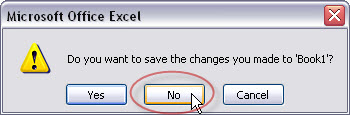
7. Kemudian tutup aplikasi Microsoft Excel 2007, klik No jika muncul tampilan seperti gambar dibawah;


8. Langkah selanjutnya membuat Numerator di CorelDRAW X5, buka Desain Nota yang sudah kita buat sebelumnya, hanya sebagai patokan saja, karena Nota sudah kita offset/cetak sebelumnya;


9. Selanjutnya pada Menu Bar --> File --> Print Merge --> pilih Create/Load Merge Fields...


10. Muncul gambar berikut, klik Import text from a file or ODBC data source, klik Next>


11. Muncul gambar berikut, klik icon open untuk membuka file yang sudah kita buat di Exel tadi yaitu numerator.csv;


12. Seleksi file dan klik open


13. Muncul gambar berikut, klik Next>


14. Muncul gambar berikut,klik Next>


15. Muncul gambar berikut,klik Next>


16. Muncul gambar berikut,klik Finish;


16. Muncul Tool Bar Print Merge;


17. Klik dua kali (ganda) pada Tool Bar supaya bergabung menjadi satu dengan tool Bar yang sudah ada;


18. Pada Drop down menu pilih F1, lalu klik Insert dan letakkan pada template nomor yang tersedia;


19. Atur jenis Font dan Size sesuai dengan yang kita kehendaki;


20. Lakukan langkah nomor 18 dan 19 untuk F2, F3, F4 sehingga pada 4 nota pada template akan terisi masing-masing Field;

21. Jika sudah kita anggap field sudah terisi pada tempatnya masing-masing, hapus desain nota bon sampeyan, karena yang akan kita beri nomerator sudah ada gambar Notanya, kalau sampeyan akan mencetak sekalian Desain Notanya yan gak apa2, berarti sampeyan mencetak pada kertas kosong, selanjutnya  klik Icon Perform Print Marge, dan pilih printer yang biasa sampeyan gunakan, dan jangan lupa sesuaikan ukuran kertas yaitu Folio (21,5 x 33 cm) ;


22. Selama proses mencentak nomerator, sampeyan bisa leyeh-leyeh atau minum kopi, sekarang sampeyan tidak jenuh, bosan dan pegel, bahkan bisa sampeyan tinggal tidur kalau sampeyan membuat numerator dalam jumlah banyak biar mesin yang bekerja, setelah bangun numerator sudah jadi, enak kan.... hehehe...

Wednesday, May 2, 2012

4 Langkah Cegah Hiperpigmentasi


Wanita sering mengeluh tentang kulit wajah yang putih tidak merata akibat terdapatnya flek alias noda hitam. Dalam dermatologi, kondisi ini diberi nama hiperpigmentasi dan terjadi akibat adanya sel melanosit yang memproduksi pigmen atau melamin secara berlebihan.

Namun ternyata tidak hanya itu, bahaya hiperpigmentasi juga dapat menyebabkan kerutan, penuaan dini, kulit lebih sensitif dan yang paling mengerikan adalah tumor kulit. Meski pada umumnya hal ini lebih banyak terjadi pada wanita, namun hiperpigmentasi juga bisa terjadi pada pria.

Tanda awal yang paling banyak ditemukan adalah noda hitam. Walaupun terkesan remeh, jangan pasrah saja jika flek mulai mengganggu penampilan Anda. Menurut Dr. Abraham Arimuko. Sp.KK yang ditemui saat peluncuran produk perawatan wajah dari The Body Shop, ada 4 langkah untuk mencegah hiperpigmentasi:

1. Menghindari penyebabnya

Salah satu alasan mengapa tubuh memproduksi pigmen secara berlebihan adalah untuk melindungi kulit dari sinar matahari. Selain itu, kesalahan pemilihan kosmetik dan faktor genetik juga menyebabkan terjadinya hiperpigmentasi.

2. Perawatan yang benar dan rutin
Kulit wajah merespon berbeda dari setiap jenis kosmetik yang dibubuhkan ke wajah, maka pilihlah yang paling tepat untuk kulit Anda. Jangan lupa untuk selalu melakukan perawatan membersihkan wajah usai menggunakan kosmetik secara rutin.

3. Mengonsumsi makanan sehat
Mengonsumsi makanan yang mengandung antiradikal bebas tak hanya dapat mencegah flek atau noda hitam saja, tetapi juga menunda proses penuaan dini pada kulit.

4. Konsultasi ke dokter

Jika noda hitam tampak mulai serius mendominasi wajah Anda, segeralah konsultasikan masalah ini ke dokter untuk mendapatkan perawatan dan penanganan yang tepat.

Sunday, April 22, 2012

Nyatakan Cinta dengan Ungkapan Berbeda


Lalu, mengapa tidak mencoba cara-cara berbeda untuk mengatakan aku mencintaimu. Anda bisa menggunakan cara berbeda dengan menggunakan berbagai bahasa dan mengirimkan kartu untuknya.

Tanpa basa-basi lagi, berikut beberapa cara mengatakan aku mencintaimu dari beberapa bahasa yang dikutip dari healthyandbeloved, Selasa (10/4).


Spanyol

- Te Quiero Te Quiero, bahasa paling umum untuk menyatakan aku mencintaimu.
- Te Amo Te Quiero, ungkapan cinta yang lebih universal tidak terbatas untuk kekasih saja.

Prancis
- Je t'aime, bahasa sederhana dan manis 'aku mencintaimu'
- Je t'adore, artinya aku memujamu

Jepang
- Aishiteru, artinya aku mencintaimu
- Daisuki, artinya juga aku mencintaimu

Bahasa - bahasa yang lain:
- Ek het jou (Afrika)
- Ik hou van jou (Belanda)
- Mai Tumhe Pyar Karta (pria) dan Karati Hoon (perempuan) (India)
- Ti Amo (Italia)
- Mujhe Tumse Mohabbat hai (Urdu)

Jadi ini adalah cara untuk mengatakan aku mencintaimu dalam berbagai bahasa. Sekarang Anda bisa menyapa kekasih Anda dengan 'AKU MENCINTAIMU' yang berbeda setiap hari!

Sunday, March 11, 2012

Trik Agar Gaji Tak Selalu Habis

Trik Agar Gaji Tak Selalu HabisBingung gaji bulanan seringkali habis tak bersisa, bahkan masih pertengahan bulan kita sudah teriak gaji habis. Anda mungkin berdalih kalau semuanya serba mahal dan gaji tidak cukup untuk membiayai pengeluaran bulanan. 

Eits tunggu dulu, jangan-jangan semua itu karena Anda kurang baik dalam mengelola keuangan Anda dan bisa jadi juga dipengaruhi gaya hidup Anda yang boros. Padahal, kalau Anda ingat sebelumnya gaji Anda lebih kecil dari sekarang toh cukup-cukup saja.
Agar kebiasaan ini tidak terus menerus dan merugikan Anda, berikut ada beberapa tips untuk mengelola gaji Anda:
Nabung dulu, jangan tunggu sisanya
Kebanyakan orang menabung ketika sisa gaji hampir habis, ini pemikiran yang salah. Mulailah sekarang menyisihkan gaji Anda sesuai kemampuan untuk ditabung. Anda bisa buka rekening baru tanpa menggunakan ATM atau ikut program tabungan recana yang ada di hampir setiap bank. 

Budgeting adalah keharusan
Tiap awal bulan kamu harus membuat budgeting yang rapi agar pengeluaranmu bisa terkontrol. Pisahkan kewajiban seperti misalnya hutang dan cicilan. Untuk asuransi dan tabungan juga harus ada porsinya tersendiri

Disiplin dalam perencanaan keuangan
Jika kamu sudah merencanakan keuangan maka kamu harus berdisiplin. Jika jatah untuk bersenang-senang sudah habis jangan memaksakan diri mengambil porsi dari pos pengeluaran lain.

Belanja sesuai kemampuan
Berbelanjalah sesuai uang yang Anda punya bulan ini, bukan berdasarkan seberapa uang atau bonus yang akan Anda dapat di kemudian hari. Ingat, jangan mengeluarkan uang untuk keperluan tidak penting dan berharap akan mendapatkan uang ekstra setelahnya.

Batasi penggunaan kartu kredit
Jangan memiliki lebih dari dua kartu kredit di dalam dompet jika Anda tidak bisa mengontrol penggunaannya. Gunakan kartu kredit secara bijaksana agar Anda tidak terbebani saat membayarnya. Tuntaskan semua pembayaran kartu kredit dan utang lainnya, segera setelah gaji Anda masuk. 

Jangan remehkan uang receh
Anda tentunya sering menerima kembalian dari swalayan atau sehabis makan di restoran. Coba deh untuk menyimpannya di dompet khusus, uang receh ini bisa Anda gunakan untuk membayar parkir, membeli cemilan atau bisa juga digunakan untuk membeli kebutuhan kecil tak terduga. 

Buat dana cadangan
Dana cadangan ini penting banget lho untuk mengantisipasi kebutuhan tak terduga misalnya seperti kondangan, membeli hadiah atau sekedar mengganti ban mobil yang sudah rusak.

Investasi
Investasikan gaji Anda dengan mengikuti asuransi, bermain reksadana atau mendepositokan uang yang bisa ditarik sesuai persetujuan. Dengan cara ini sama saja seperti Anda menabung disiplin.

Nah sekarang udah tau kan cara mengelola gaji, coba dipraktekkan ya dan semoga berhasil!