Daftar di PayPal, lalu mulai terima pembayaran menggunakan kartu kredit secara instan.

Featured 1

Curabitur et lectus vitae purus tincidunt laoreet sit amet ac ipsum. Proin tincidunt mattis nisi a scelerisque. Aliquam placerat dapibus eros non ullamcorper. Integer interdum ullamcorper venenatis. Pellentesque habitant morbi tristique senectus et netus et malesuada fames ac turpis egestas.

Featured 2

Curabitur et lectus vitae purus tincidunt laoreet sit amet ac ipsum. Proin tincidunt mattis nisi a scelerisque. Aliquam placerat dapibus eros non ullamcorper. Integer interdum ullamcorper venenatis. Pellentesque habitant morbi tristique senectus et netus et malesuada fames ac turpis egestas.

Featured 3

Curabitur et lectus vitae purus tincidunt laoreet sit amet ac ipsum. Proin tincidunt mattis nisi a scelerisque. Aliquam placerat dapibus eros non ullamcorper. Integer interdum ullamcorper venenatis. Pellentesque habitant morbi tristique senectus et netus et malesuada fames ac turpis egestas.

Featured 4

Curabitur et lectus vitae purus tincidunt laoreet sit amet ac ipsum. Proin tincidunt mattis nisi a scelerisque. Aliquam placerat dapibus eros non ullamcorper. Integer interdum ullamcorper venenatis. Pellentesque habitant morbi tristique senectus et netus et malesuada fames ac turpis egestas.

Featured 5

Curabitur et lectus vitae purus tincidunt laoreet sit amet ac ipsum. Proin tincidunt mattis nisi a scelerisque. Aliquam placerat dapibus eros non ullamcorper. Integer interdum ullamcorper venenatis. Pellentesque habitant morbi tristique senectus et netus et malesuada fames ac turpis egestas.

Showing posts with label Tips dan Trik. Show all posts

Thursday, November 7, 2013

Setting Mikrotik Guna Membagi Bandwidth Secara Merata

Jika di kantor anda terdapat pemakai aktif internet dalam jumlah yang cukup banyak, maka anda harus mulai memikirkan cara untuk manajemen trafik agar tidak ada user “nakal” yang suka menyedot bandwidth berlebihan sehingga menyusahkan yang lain. Salah satu cara adalah dengan memasang Mikrotik router yang berfungsi sebagai “polisi” untuk mengatur jalur internet di kantor anda. Setting Mikrotik untuk membagi bandwidth secara merata dapat dilakukan dengan memanfaatkan PCQ (Per Connection Queue). Dengan PCQ, anda dapat membagi bandwidth secara adil dan merata untuk tiap-tiap PC yang terhubung dengan internet.
Setelah membaca dan mencoba beberapa tips dan trik yang diajarkan di internet, maka berikut ini setting mikrotik yang saya terapkan untuk membagi bandwidth secara merata :
1. Menandai paket download dan upload
1a. Menandai koneksi download
  • Klik menu IP > Firewall > Mangle
  • Tekan tombol “+” untuk menambahkan rule baru (no. 1)
  • Di tab General isikan sbb:
    • Chain : prerouting
    • Protocol : 6 (tcp)
    • In. Interface : WAN (nama interface dari ISP)
  • Di tab Action isikan sbb:
    • Action : mark connection
    • New Connection Mark : download-conn
    • Passthrough : di-centang
1b. Menandai paket download
  • Masih di menu IP > Firewall > Mangle
  • Tekan tombol “+” untuk menambahkan rule baru (no. 2)
  • Di tab General isikan sbb:
    • Chain : prerouting
    • Connection Mark : download-conn
  • Di tab Action isikan sbb:
    • Action : mark packet
    • New Packet Mark : client-download
    • Passthrough : tidak di-centang
1c. Menandai koneksi upload
  • Klik menu IP > Firewall > Mangle
  • Tekan tombol “+” untuk menambahkan rule baru (no. 1)
  • Di tab General isikan sbb:
    • Chain : prerouting
    • Protocol : 6 (tcp)
    • In. Interface : LAN (interface Local Area Network)
  • Di tab Action isikan sbb:
    • Action : mark connection
    • New Connection Mark : upload-conn
    • Passthrough : di-centang
1d. Menandai paket upload
  • Masih di menu IP > Firewall > Mangle
  • Tekan tombol “+” untuk menambahkan rule baru (no. 2)
  • Di tab General isikan sbb:
    • Chain : prerouting
    • Connection Mark : upload-conn
  • Di tab Action isikan sbb:
    • Action : mark packet
    • New Packet Mark : client-upload
    • Passthrough : tidak di-centang
2. Mendefinisikan Queue Types
2a. Membuat Queue Type untuk download
  • Klik menu Queues
  • Pilih tab Queue Types
  • Tekan tombol “+” lalu isikan parameter2 berikut:
  • mikrotik pcq download Setting Mikrotik Untuk Membagi Bandwidth Secara Merata
2b. Membuat Queue Type untuk upload

  • Klik menu Queues
  • Pilih tab Queue Types
  • Tekan tombol “+” lalu isikan parameter2 berikut:
  • mikrotik pcq upload Setting Mikrotik Untuk Membagi Bandwidth Secara Merata
3. Mendefinisikan Queue Tree
3a. Membuat Queue Tree untuk download
  • Klik menu Queues
  • Pilih tab Queue Tree
  • Tekan tombol “+” lalu isikan parameter2 berikut:
  • mikrotik pcq queue tree download Setting Mikrotik Untuk Membagi Bandwidth Secara Merata
3b. Membuat Queue Tree untuk upload

  • Klik menu Queues
  • Pilih tab Queue Tree
  • Tekan tombol “+” lalu isikan parameter2 berikut:
  • mikrotik pcq queue tree upload Setting Mikrotik Untuk Membagi Bandwidth Secara Merata
Sedikit penjelasan dari setting diatas :
  1. Asumsi bandwidth maximum dari ISP adalah 2 mbps
  2. Tiap PC diberikan batas max 512 kbps
  3. Disaat jalur internet sedang tidak sibuk, user bisa mendapat bandwidth maximum 2 mbps
Demikian sharing mengenai setting mikrotik untuk membagi bandwidth secara merata versi saya. Mungkin bisa coba anda aplikasikan di jaringan kantor anda dengan menyesuaikan parameter yang ada. Semoga bermanfaat.

Thursday, September 5, 2013

Menbuat leptop jadi hotspot

Sedang liburan? dan nginap dihotel? dikamar hotel kadang tersedia koneksi internet yang biasanya hanya disediakan kabel LAN saja, dan jarang tersedia koneksi hotspot / wifi dikamar hotel, sedangkan kita kadang butuh koneksi wifi/hotspot untuk ponsel/smartphone seperti blackberry dll. Tapi jangan khawatir cukup dengan menghubungkan laptop windows 7 kita ke koneksi LAN (kabel UTP) dan bisa kita sulap menjadi hotspot untuk menhubungkan hape/ponsel/smartphone kesayangan kita ke internet melalui laptop. Caranya cukup mudah, hanya 3 langkah saja, yang perlu kita lakukan ialah mengunjungi satu situs web, mengisi formulir, klik tombol dan lakukan langkah konfigurasi sederhana ICS (internet connection sharing). kita tidak perlu menginstall software apapun untuk ini.
Pertama Anda perlu memastikan bahwa persyaratan berikut terpenuhi:
  • Komputer mendapatkan koneksi Internet dari LAN dengan kabel
  • Komputer memiliki adaptor nirkabel (wi-fi)
  • Komputer menjalankan Windows 7
  • Komputer telah terinstal Java
  1. Ikuti langkah berikut ini untuk mengubah komputer Anda menjadi router akses wifi atau hotspot.
    Buka laman http://www.virtualaccesspoint.com di web browser kesayangan anda dan klik tombol “Run” jika ditanya untuk menjalankan aplikasi, masukkan SSID dan kunci Password dengan minimum 8 karakter, klik tombol “Turn On Soft AP“
  2. Anda akan diminta oleh UAC untuk menjalankan file turnonvp.bat. Klik tombol Yes. Sebuah jendela command prompt akan muncul secara otomatis menjalankan beberapa perintah. Setelah selesai, Anda dapat menekan tombol apa saja untuk menutup jendela cmd.
  3. Sebuah Wireless Network Connection 2 tambahan menggunakan Microsoft Virtual WiFi Adapter Miniport akan otomatis dibuat didalam Network Connections. Jalur akses yang telah Anda buat sekarang terlihat dan dapat dihubungkan dengan memasukkan password yang benar. Namun satu langkah lagi diperlukan agar perangkat yang terhubung untuk dapat menggunakan koneksi internet.
  4. Klik Control Panel > Network and Sharing Center > Ubah pengaturan adaptop jaringan. Klik kanan pada Local Area Connection dan pilih Properties. Pergi ke tab Sharing dan centang “Allow other network users to connect through this computer’s Internet connection”. Kemudian pada menu Drop-Down “Select a private network connection”, pilih “Wireless Network Connection 2″ dan klik tombol OK untuk menutup jendela Connection Local Area Properties.
Anda sekarang dapat menggunakan smartphone/ponsel/hape atau perangkat yang memiliki konektivitas wifi untuk terhubung ke SSID (router) yang telah anda buat dari komputer/laptop Anda. Untuk menghapus Wireless Network Connection 2 dari Network Connections, pergi ke Control Panel > System> Device Manager > Perluas Adapter jaringan > klik kanan pada Microsoft Virtual WiFi Adapter dan Miniport kemudian pilih Uninstall. Cara ini mudah dilakukan dan kita tidak perlu untuk menginstall software apapun ke komputer/laptop kita.
Kunjungi situs VirtualAccessPoint.com

Friday, July 19, 2013

Tutorial Cara Blokir Situs / Website facebook Di Mikrotik

Memblokir situs / website tertentu di mikrotik diperlukan untuk mengontrol user agar tidak membuka website yang dapat mengganggu jaringan atau pun pekerjaan disuatu perusaan sehingga karyawan lebih focus dengan pekerjaannya selama jam kerja dengan akses internet yang ada.
Sebagai contoh adanya peraturan karyawan dengan IP misal : 10.10.10.2 – 10.10.10.50 tidak boleh mengakses website www.facebook.com selama jam kerja dari jam 08.00 – 16.00. kita dapat membloknya dengan rule pada firewall dengan langkah – langkah sebagai berikut :
1.      Pilih menu IP à Firewall, pada tab Filter Rule pilih Add 
2.      Pada tab General isikan :
-          Chain à Forward
-          Scr. Address à 10.10.10.2 – 10.10.10.50, range IP untuk karyawan
-          Protocol à 6 (TCP), protocol yang akan dimasukkan dalam kondisi
Dst. Port à 80, port untuk HTTP bisa digunakan port yang lain sesuai dengan kebutuhan


3.      Pada tab Advance, isikan pada bagian Content à www.facebook.com
4.      Pada tab Extra, isikan waktu berlakunya rule tersebut ada bagian Time 08.00 – 16.00
Selain jam berlakunya rule Mikrotik juga dapat di setting untuk hari dimana rule itu berlaku dengan check / men-uncheck hari sesuai yang diinginkan.
5.      Untuk Action pilih Drop, kemudian klik OK
 Demikian Tutorial Cara Blokir Situs / Website facebook Di Mikrotik semoga membantu
terima kasih

Monday, May 27, 2013

Membuat Teka Teki Silang Dengan Software Komputer

Download Software gratis kali ini yang akan saya share adalah sebuah software bernama Eclipse Crossword yaitu software pembuat game teka teki silang dari namanya Crossword yang artinya Teka teki silang, dan software ini dapat di dapat secara gratis alias freeware tanpa perlu cari crack, patch atau keygen lagi, walaupun gratis tapi tidak mengecewakan sobat semua yang hobi isi teka teki silang, asyiknya lagi bisa kita buat sendiri. Hasil dari pembuatan teka teki silang tersebut bisa sobat bagikan ke teman-teman yang lain dalam bentuk format teks. Selain itu juga bisa di print atau cetak. Apalagi kalo dijual kan bisa nambah penghasilan tuh.
Untuk pembuatannya sobat terlebih dahulu download softwarenya, lalu instal seperti biasa dengan accept dan next. setelah itu sobat buka aplikasinya dan ikuti langkah-langkah yang di tunjukkan oleh aplikasi tersebut.
Begitulah cara untuk membuat tts di komputer sobat.
Semoga bermanfaat dan dapat berbagi hasil pembuatan tts-nya dengan teman-teman yang lain.
Sobat silahkan download softwarenya disini
Semoga bermanfaat, Terimakasih telah berkunjung kesini.

Kelebihan Kekurangan Perbedaan System Operasi 32 Bit dan 64 Bit

32bit Sebelum kita membahas kelebihan kekurangan perbedaan system operasi 32 bit dan 64 bit ada baiknya kita kenali dulu komputer atau laptop yang kita pakai menggunakan system yang mana? caranya Start=> Control Panel=> System, atau klik kanan icon My Computer lalu pilih Properties, atau dari run ketik “sysdm.cpi”, disana akan tertulis X86 bila menggunakan system 32 bit dan X64 bila menggunakan system 64 bit. Tetapi rata-rata PC dan laptop dipasaran banyak yang menggunakan system 32 bit walaupun Hardware-nya sudah mendukung 64 Bit.
Pada dasarnya perbedaan system 32 bit dengan 64 bit terletak pada processor-nya, jika processor 64 bit keluaran Intel diberi kode EM64T (Intel Dual Core atau Core2Duo) dan keluaran AMD diberi kode 64 diakhir seri (Athlon 64), kalo komputer sobat generasi Pentium 3 kebawah sudah pasti systemnya 32bit. Untuk OS mulai XP sampai sekarang sudah ada 32 bit dan 64 bit, tetapi dari XP kebawah seperti winme, win98 dst masih menggunakan system 32 bit.
Pada teorinya system 64 bit itu lebih cepat dalam memproses suatu data dibandingkan dengan system 32 bit. Bahkan dalam menangani memory RAM pun 32 bit hanya mampu 4Gb tapi pada komputer kadang terbaca hanya 3,25Gb saja sedangkan untuk system 64 bit bisa lebih dari 4Gb.
Untuk saat ini lebih banyak software atau perangkat lunak yang support system 32 bit sedangkan untuk 64 bit masih jarang, tetapi banyak pula software 32 bit bisa di install di 64 bit, kecuali software driver dan anti virus harus sesuai dengan versi OS yang diinstal di komputer atau laptop sobat.
Setelah mengetahui Kelebihan, Kekurangan, Perbedaan System 32 bit dan 64 Bit sobat bisa menentukan ingin menggunakan system 32 Bit atau 64 Bit dengan catatan hardware atau perangkat keras sobat sudah support 64 Bit.
Untuk OS Linux pun ketika kita download file masternya ada pilihan 32 bit atau 64 bit systemnya.

Menjadikan Wifi Laptop Sebagai Hotspot

Bikin hotspot dari wifi laptop itu mudah dan hemat, karena kita cukup memanfaatkan wifi yang ada didalam laptop kita tanpa harus beli baru dan nggak perlu cari software apapun. Wifi disini menggunakan koneksi Ad-Hoc dan menggunakan system operasi Windows XP.
Oke sob, kita mulai proyeknya dari sekarang:
  1. Klik START Trus pilih CONTROl PANEL klik Network Connections setelah terbuka klik kanan Wireless Network Connection pilih Properties
  2. Setelah terbuka pilih tab Wireless Networks yang ada ditengah, trus pilih Add
  3. Setelah terbuka jendela baru isi Network name (SSID) dengan nama terserah sobat, misalnya “wifi gratis atau online gratis” itu nanti yang jadi nama wifi sobat, trus hilangin centang The key is provided or me automatically biar kita bisa bikin password (network key) biar nggak sembarang orang pake koneksi kita. Lalu sobat isi network key dengan 13 karakter (bisa huruf atau angka, tapi dingat ya) begitu juga dengan confirm network key harus sama.
    Jangan lupa centang This is a computer to computer (ad hoc) network: wireless access points are not used. Lalu klik OK.
  4. Kembali ke jendela Wireless Network (N0:2) klik tab Advanced dan centang atau check list Allow other network users to connect throught this computer’s Internet connection. Lalu klik OK, selesai wifi hotspot kita sudah jadi.
Sekarang kita sambungkan ke komputer atau laptop yang ada wifinya, berikut ini caranya:
  1. Klik kanan wireless network connection (letaknya di taskbar sebelah kanan, gambar komputer di silang) pilih View Available Wireless Network
  2. Terbuka jendela Wireless Network Connection, sobat pilih sesuai nama hotspot yang sobat buat tadi (wifi gratis atau online gratis) kalo nggak ada coba klik Refresh network list terletak di sisi kiri atas, trus klik connect dan masukin network key lalu klik connect dan laptop kita sudah menjadi hotspot wifi.
Demikianlah cara membuat laptop menjadi hotspot wifi. Untuk dapat menyambungkan ke internet sobat pilih pada koneksi yang sedang sobat gunakan misalnya lagi pake modem gsm:
  • Klik start pilih connect to nanti akan terbuka network connection, sobat klik kanan pada dialup yang sedang digunakan
  • Setelah terbuka pilih properties, terbuka jendela baru, klik ADVANCED tab paling kanan dan centang pada Allow other network users to connect throught this computers Internet connection.  Jangan lupa pilih Wireless Network Connection pada Home networking connections.
  • Selesai,,,,,,,, selamat berbagi koneksi dengan saudara, tetangga, teman dan sahabat anda.
Hotspot  mengenal komputer
Semoga bermanfaat. Terima kasih telah berkunjung dan sudi berkomentar

Wednesday, May 8, 2013

Mail Merge di Excel 2007

Kali ini saya mencoba memposting bagaimana cara membuat Mail Merge kalo di Excel, caranya cukup gampang dan Proses Perpindahan Record (Data) nya juga cepat, Namu kali ini karena kita langsung bermain di Excel, maka ada sedikit Rumus yang akan kita gunakan dalam pembuatan Mail merge ini yaitu menggunakan Fungsi Lookup, Kalo masih bingung dengan Rumus Lookup atau Fungsi Lookup silahkan buka mbah google banyak kok postingan yang membicarakan soal itu.
Langsung saja, untuk membuat Mail merge di Excel kita membutuhkan beberapa bantuan seperti Rumus Lookup, Insert Control dan Design Mode
Langkah Pertama : Ambil Command Design Mode dan Insert Control
  • Pada Quick Access klik tombol Drop Down
  • Pilih More Command
  • Pada Choose Command pilih All Command
  • Cari Command Design Mode dan Insert Control, klik tombol Add untuk menampilkan ke Quick Access ( Satu persatu ya, gak bisa langsung dua sekaligus)
 Langkah Kedua : Letakan Database pada Sheet2 dan Transkip Nilai (yg di buat Mail Merge) pada Sheet1.  Kemudian Atur Tampilan Transkip Nilai Menjadi Page Break di set Print Area
  • Blok Area yang akan di Print
  • Pilih Menu Page Layout
  • Klik Print Area dan pilih Set Print Area
sehingga tampilan nya menjadi seperti ini :


Langkah Ketiga : Masukan Rumus Lookup
  • Masukan Rumus Lookup pada Cell yang akan dibuat Mail Merge, untuk cell Acuan nya kita buat di luar area Print Preview, Kalau di gambar punya saya, saya buat cell acuanya pada cell M1(agar tidak ikut Tercetak), karena Print Previewnya pada cell A sampai pada kolom L
  • Rumus Lookupnya seperti ini : =VLOOKUP($M$1,DATABASE,2,FALSE) tulisan "DATABASE" pada Rumus adalah database pada Sheet2 yang sudah saya beri nama DATABASE. Kalo belum tau bagaimana cara Define Name data, langsung diblog databasenya lalu di kunci dengan F4 juga Boleh.

Langkah Keempat : Buat Tombol Spin Button
  • Klik Insert Control Pada Quick Access yang telah kita lakukan pada langkah pertama, klik Spin button(ActiveX Control) lalu pasang juga di luar Printe Area.

Langkah Kelima : Atur Link Cell pada VBA Project
  • Perthatikan  Design Mode pada Quick Access yang telah kita pasang pada Langkah pertama,  harus pada kondisi ON/Hidup, lalu Double Klik Spin Button tadi, maka kita akan di bawa ke jendela VBAProject
  • Pada Properties cari name nya Link Cell lalu isikan nama cell yang kita jadikan acuan yaitu M1.  Tutup Jendela VBA Projek kembali ke Excel
  • Klik Design Mode sehingga kondisinya OFF/Mati
Jika ketika membuka file kembali, bila ada security warning maka, klik jendela security warning nya lalu pilih Enable Macro nya. Caranya :
  • Pada Security Warning, Klik tombol Option
  • Pilih Enable This Content, OK
Tambahan :
1. Pada Langkah kelima jika tombol Spin button kita Klik Mundur sampa data 0 maka rumus tidak akan terbaca, dan jika kita klik Maju maka jika data habis maka pada mailmerge juga tidak muncu datanya. Untuk Menghindari hal Tersebut Sebaiknya pada VBA Project nya di stel Max dan Min nya, Min = 1 Max = sebanyak jumlah database

2. Jika anda Menginginkan saat meng-Klik tombol Spin Button Langsung ngeprint maka anda harus menambahkan syntak pada VBA Project nya, Codenya seperti ini :
Private Sub SpinButton1_Change()
ActiveSheet.PrintOut
End Sub

3. Anda juga bisa memberi sebuah ChekBox yang nantinya digunakan untuk opsi mau langsung cetak atau Tidak. 
codenya seperti ini :
Private Sub SpinButton1_Change()
If CheckBox1.Value = True Then ActiveSheet.PrintOut
End Sub

Terima Kasih Semoga bermanfaat...

Monday, April 1, 2013

Blokir Dan NonBlokir Situs Secara Otomatis Pada Mikrotik


Seblumnya saya mengucapkan terima kasih atas kunjungan anda karena sudah memberikan waktu untuk mampir dan membaca wordpress ini ,,, hihihihi :)
Disini saya akan menjelaskan bagaimana cara kita blokir/ngeblok suatu situs pada jam tertentu dan otomatis akan terbuka/dapat di akses lagi … Mungkin ini sangat berguna bagi anda/administrator jaringan internet pada kantor , sekolah dan dmna saja … agar pada saat jam kerja atau jam sekolah situs* apa saja yang ingin anda blok akan secara otomatis terblokir DAN situs – situs yang anda blokir tadi akan secara otomatis dapat di akses kembali pada jam istirahat atau sudah tidak kerja or sekolah … Hal ini dapat membuat para pegawai atau siswa anda dapat fokus untuk belajar dan bekerja … :)
Sedikit pengelaman tentang saya … perkenalkan nama saya ahmad, saya adalah salah satu murid yang di beri tanggung jawab pada guru saya Tamam untuk menjadi administraor ke dua pada jaringan internet disekolah kami  ..
Suatu saat pada jam sekolah/belajar ter kadang ada siswa siswi yang tidak belajar melainkan bermain internet gratis yang tersedia disekolah kami .. mungkin hal itu sangat menggangu bagi siswa siswi  untuk fokus pada pembalajaran .. mungkin baik jika mereka bermain internet hanya untuk mencari Ilmu atau pelajaran tentang sekolah tapi bagaimana jika pada saat jam belajar mereka hanya bermain Facebook , Twiter , Friendster atau yang lainnya ,,, sudah tentu itu sangat menggangu belajar mengajar yang terjadi disekolah kami …
Mungkin solusi terbaiknya adalah kita memblokir situs –situs seperti yang di atas yang sering di akses para siswa siswi pada saat jam belajar dan membukanya lagi pada jam istirahat atau sudah pulang sekolah … Mungkin Ini sedikit repot atau kewalahan bagi kita administrator jika ingin melakukan semua itu secara manual … hehehehe
Mungkin tutorial inilah solusi bagi anda para administrator jaringan yang mengalami hal sama persis dengan saya ,,, xixixixi
Semenjak guru saya Tamam Menyuruh saya untuk mengatasi hal di atas ,, mungkin saya sedikit pusing dan tidak tahu bagaimana cara melakukan semua itu … Sedikit percakapan antar saya dan guru saya agar anda dapat termotivasi seperti apa yang saya lakukan …
Tamam : Mad coba kamu cari cara blokir suatu situs pada saat jam tertentu secara otomatis
saya       : dalam wajah gelisah atau bingung aku jawab saja .. IYA pak …
Tamam : aku punya scrip atau caranya ada cih tapi coba kamu cari sendiri ya …
saya       : siap pak … ( dalam hati berkata … wah pak guru pelit udah enggak mw lagi bagi ilmunya … hehehe … just qidding .. )
tapi hal diatas membuat saya jadi termotivasi dan langsung mencari dan berpikir bagaimana cara mengatasi masalah diatas ,,, setelah mengoprek dan melihat isi paket pada mikrotik kami tanpa bantuan internet atau mbah google atau apa saja akhirnya saya dapat menemukan dan mengatasi masalah diatas … senangnya hatiku ,,,, hehehehe
okeee kita langsung aja pada pembahasan intinya yaitu bagaimana cara melakukan semua itu … :
1. IP FIREWALL FILTER
 
Pada IP FIREWALL FILTER pilih add atau gambar ( +) warna merah …
 
Contoh situs yang ingin saya blok adalah FACEBOOK
Pada taksbar Advanced => content : tambahkan ( .facebook ) tanpa tanda kurung.
 Pada Taksbar Action => Action pilih reject => reject with icmp network unreachable
Jangan lupa kasih comment :::FACEBOOK agar anda tw file FB yang diblokir tadi yang mna dan berada pada baris ke berapa pada mikrotik
Setelah itu apply dan OK …
2. SNTP Client
 Pada system SNTP Client Centangin Enable pilih mode unicast dan isi primary NTP server dan secondary NTP server anda contoh umum yang saya gunakan 202.134.1.10 dan 202.134.0.155 seperti contoh diatas dan ini juga dapat anda gunakan .
Setelah itu apply lalu ok
3. Settingan di atas akan berpengaruh pada System Clock :
 pada system clock ganti waktu, tanggal dan time zone anda sekarang ,, ini sangat berpangaruh pada waktu yang nanti anda tentukan untuk membersihkan otomatis countersnya ,,,
Setelah itu apply lalu ok
 4. SCRIPT
  Pada system script tambah 2 script pilih add ( + )
A. Name : FBenable è policy : reboot, write, read, policy, test dan password è source : /ip firewall filter enable numbers=24 èè isi numbersnya sesuai nomor keberapa atau baris keberapa FB/situs yang anda blokir tadi pada IP FIREWALL FILTERnya …
B. Name : FBdisable è policy : reboot, write, read, policy, test dan password è source : /ip firewall filter disable numbers=24 èè isi numbersnya sesuai nomor keberapa atau baris keberapa FB/situs yang anda blokir tadi pada IP FIREWALL FILTERnya …
Setelah itu apply dan ok ..
 5. SCHEDULER
 Pada system scheduler  tambah 2 script pilih add ( + )
A. Name : FB enable è policy : reboot, write, read, policy, test dan password, sniff, sensitive è On Event : Fbenable è star date : isi tanggal sekarang è Start Time : 06.00.00 è interval : 07.00.00 (catatan : interval itu berapa lama anda ingin itu terjdai )
B. Name : FB disable è policy : reboot, write, read, policy, test dan password, sniff, sensitive è ON Event : Fbdisable è star date : isi tanggal sekarang è Start Time : 13.00.00 è interval : 17.00.00 (catatan : interval itu berapa lama anda ingin itu terjdai )
***SELAMAT MENCOBA DAN SEMOGA BERMANFAAT BAGI ANDA SEMUA***

Sunday, February 24, 2013

Cara mengisi saldo kartu payoneer dan manfaat kartu debit payoneer

Bagi anda yang sudah memiliki kartu debit payoneer,dan bingung cara mengisi saldonya.
 cara berikut ini bisa membantu anda
1.WD dengan paypal
2.Reload pake CC(Credit Card)
3.Reload sesama akun payoneer
4.Ikut bisnis online (PTC,amazon,STIFORP dll)
Keunggulan kartu payoneer,adalah bisa tarik tunai di ATM seluruh dunia yang berlogo mastercard.


Manfaat Kartu debit payoneer
1.Bisa belanja online / international dan tidak terbatas di Indonesia saja.
2.Bisa verifikasi paypal,payza ,google checkout, iklan FB, sewa domain hosting .
3.Bebas limit / sesuai saldo yang tersedia
4.Bisa Tarik Tunai langsung di ATM terdekat yang berlogo MASTERCARD atau belanja di supermarket.
5.Bisa untuk berbisnis VCC /Virtual Creditcard
6.Bisa untuk mengurus US Payment Service Apply ( akun Bank USA)
7.Bisa widraw profit dari Amazon, Paypal, infolinks,MarketHealth, Stiforp dan BO lainnya
8.Sebagai card virtual yang aman disamping kartu kredit asli anda
9.Bisa  untuk transaksi yang membutuhkan data kartu kredit
10.Fee kecil dibandingkan Creditcard pada umumnya.
11.Tidak perlu persyaratan apapun , Langsung APPROVE !
12.Dapat mengecek balance / payment statement transaksi yang telah terjadi.
dan……….banyak lagi mannfaat lainnya.


Bagi ANDA yang ingin mendapatkan kartu payoneer secara GRATIS dan berisi saldo $25,ANDA bisa join di  disini

Cara Daftar Payoneer Gratis

Step by Step mengisi form pendaftaran payoneer


Bagi anda yang awam, tahu sedikit atau baru mendengar tentang payoneer, ada baiknya anda membaca halaman faqs payoneer yg ada linknya di dalam blog ini. Payoneer merupakan perusahaan di Amerika Serikat yang memberikan pelayanan transaksi keuangan secara global. Secara singkat payoneer memberikan fasilitas kepada para penggunanya untuk memiliki akun bank secara virtual atau Virtual Bank Account. Dengan fasilitas ini, anda dapat menerima pembayaran dari perusahaan yang berbasis di AMerika tanpa anda harus secara langsung membuat akun bank disana secara offline.

Sangat menguntungkan? Jelas, dengan memiliki akun payoneer anda dapat menerima pembayaran komisi amazon, linkshare, infolinks, chitika dan masih banyak perusahaan sejenis lainnya yang telah bekerjasama dengan payoneer. Tak jarang anda dapat memiliki kartu payoneer melalui pihak ketiga. Ada beberapa perbedaan antara kartu payoneer yang anda dapatkan secara langsung dengan kartu payoneer yang anda dapatkan dari pihak ketiga, terutama dalam hal biaya, fee atau charge. Umumnya fee rate dari kartu payoneer dari pihak ketiga lebih tinggi dibandingkan jika anda mendapatkan kartu payoneer secara langsung. Anda dapat memiliki kartu payoneer dengan mendaftar melalui link affiliasi saya yang ada di web ini.

Bagi anda yang sangat awam tentang payoneer dan sedang mencari informasi bagaimana cara mengisi formulir pendaftaran payoneer, anda telah dating ke blog yang tepat. Saya akan coba share pengalaman saya saat mengisi form pendaftaran payoneer secara tahap demi tahap alias step by step. Secara umum terdapat 3 (tiga) tahapan utama dalam mengisi formulir pendaftaran. Setelah anda mendaftar melalui link payoneer ini, anda akan mendapati tampilan seperti skrinsut berikut.


Kemudian anda sign up dan anda akan dibawa ke tampilan berikut yang memperlihatkan ketiga tahapan tersebut.


Kemudian anda klik bagian Start Here. Setelah anda klik bagian tersebut, anda akan mendapati tampilan seperti berikut.

Lalu anda isi form tersebut dengan data probadi anda seperti
  • Nama depan
  • Nama belakang
  • tanggal lahir
  • Alamat tinggal, umumnya berupa alamat rumah
Jika anda ingin mendapatkan kartu yang cepat sampai tujuan, anda dapat melakukan tick atau centang pada bagian "Click here and fill in this section ONLY if your shipping address is different from above or you want your card shipped to a PO Box".

Anda dapat mengisinya dengan alamat kantor, alamat saudara yang mudah dijangkau pak pos, atau alamat PO Box yang anda pinjam dari pak pos... Alamat yang sulit dijangkau akan membuat kartu anda makin lama sampai di tangan anda.

Setelah semua data pada step 1 anda isi, maka anda dapat melanjutkan ke step 2. Tampilan dari step 2 adalah seperti berikut.
Yang perlu anda lakukan pada step 2 ini adalah isi aja formnya dengan alamat email, password, dan pertanyaan untuk keamanan (jika anda lupa password). Jangan lupa selalu centang atau tick pada bagian "Apply for the US Payment Service". Jika sudah lengkap anda dapat melanjutkan ke step 3. Tampilan step 3 adalah seperti berikut.

Step 3 ini merupakan step untuk verifikasi data pribadi anda. Anda dapat menggunakan passport, KTP atau SIM untuk verifikasi. Tuliskan nama sesuai dengan id anda tersebut. Jangan lupa anda centang pada bagian agreement dan terakhir klik tombol finish.

Semoga artikel "Step by Step mengisi form pendaftaran payoneer" berguna untuk anda.

Tuesday, February 19, 2013

Cara Membuat Artikel Tidak Bisa di Copy Paste

Berikut beberapa teknik anti Copas yang bisa saya share untuk sobat blogger.

Gunakan script berikut untuk meletakkan link sumber ( link source ) otomatis ketika di copas
Letakkan script berikut di atas kode <body> kemudian di save.

<script type="text/javascript"> if(document.location.protocol=='http:'){ var Tynt=Tynt||[];Tynt.push('cXIEhKYVSr4lJ5adbi-bpO');Tynt.i={"ap":"Sumber :"}; (function(){var s=document.createElement('script');s.async="async";s.type="text/javascript";s.src='http://infonetmu.googlecode.com/files/sumber-otomatis.js';var h=document.getElementsByTagName('script')[0];h.parentNode.insertBefore(s,h);})(); } </script>

Catatan :
Ubah tulisan berwarna biru sesuai keinginan. misalnya "artikel bersumber dari"

Namun jika sobat blogger memang sama skali tak mentolerir tindakan ini atau memang tidak mau artikelnya sampai di duplikat orang lain, maka bisa sobat siasati dengan memasang 2 trik anti copas ( disable klik kanan ) berikut.

Membuat Artikel Tidak Bisa di Copas 

1. Trik Pertama :

1. Klik rancangan -->Edit HTML
2. Cari dan ganti kode <body> dengan kode berikut
<body onmousedown="return false" oncontextmenu="return false" onselectstart="return false" >

3. klik save


2. Trik Ke Dua :
Menonaktifkan klik kanan sekaligus mengeluarkan pesan peringatan seperti gambar berikut.


Caranya :
1. Klik rancangan --> Elemen laman --> Tambah gadget --> HTML/Javascript
2. masukkan kode dalam kotak yang di sediakan
<script>
var pesen="Tidak diperbolehkan klik kanan oleh admin!";
///////////////////////////////////
function clickIE4(){if (event.button==2){alert(pesen);return false;}}
function clickNS4(e){if (document.layers||document.getElementById&&!document.all){if (e.which==2||e.which==3){alert(pesen);return false;}}}
if (document.layers){document.captureEvents(Event.MOUSEDOWN);document.onmousedown=clickNS4;}
else if (document.all&&!document.getElementById){document.onmousedown=clickIE4;}
document.oncontextmenu=new Function("alert(pesen);return false")
</script>
 catatan:
 Ubah tulisan yang berwarna merah dengan pesan peringatan yang di inginkan.

3. klik save

Silahkan pilih yang mana yang di rasa lebih baik, apakah sobat memperbolehkan Copas tapi harus ada link sumbernya, atau sama sekali tidak ingin ada yang meng-copas artikelnya.

Sunday, December 2, 2012

setting web-proxy mikrotik 2.9.27

Proxy server merupakan program yang dapat mempercepat akses ke suatu web
yang sudah diakses oleh komputer lain, karena sudah di simpan didalam
caching server.Transparent proxy menguntungkan dalam management client,
karena system administrator tidak perlu lagi melakukan setup proxy di
setiap browser komputer client karena redirection dilakukan otomatis di sisi
server.

Bentuk perintah konfigurasi :
a. Setting web proxy :

- ip proxy set enable=yes
port={ port yang mau digunakan }
maximal-client-connections=1000
maximal-server-connections=1000

- ip proxy direct add src-address={ network yang akan di
NAT} action=allow

- ip web-proxy set parent-proxy={proxy parent/optional}
hostname={ nama host untuk proxy/optional}
port={port yang mau digunakan}
src-address={ address yang akan digunakan untuk koneksi
ke parent proxy/default 0.0.0.0}
transparent-proxy=yes
max-object-size={ ukuran maximal file yang akan disimpan
sebagai cache/default 4096 in Kilobytes}
max-cache-size= { ukuran maximal hardisk yang akan
dipakai sebagai penyimpan file cache/unlimited
| none | 12 in megabytes}
cache-administrator={ email administrator yang akan digunakan
apabila proxy error, status akan dikirim
ke email tersebut}
enable==yes

Contoh konfigurasi
——————-

a. Web proxy setting

/ ip web-proxy
set enabled=yes src-address=0.0.0.0 port=8080
hostname=”proxy.routerku.co.id” transparent-proxy=yes
parent-proxy=0.0.0.0:0 cache-administrator=”support@routerku.co.id”
max-object-size=131072KiB cache-drive=system max-cache-size=unlimited
max-ram-cache-size=unlimited

Nat Redirect, perlu ditambahkan yaitu rule REDIRECTING untuk membelokkan
traffic HTTP menuju ke WEB-PROXY.

b. Setting firewall untuk Transparant Proxy

Bentuk perintah konfigurasi :

ip firewall nat add chain=dstnat
protocol=tcp
dst-port=80
action=redirect
to-ports={ port proxy }

Perintahnya:

——————————————————————————–
/ ip firewall nat
add chain=dstnat protocol=tcp dst-port=80 action=redirect to-ports=8080
comment=”” disabled=no
add chain=dstnat protocol=tcp dst-port=3128 action=redirect to-ports=8080
comment=”” disabled=no
add chain=dstnat protocol=tcp dst-port=8000 action=redirect to-ports=8080
——————————————————————————–

perintah diatas dimaksudkan, agar semua trafik yang menuju Port 80,3128,8000
dibelokkan menuju port 8080 yaitu portnya Web-Proxy.

CATATAN:
Perintah

/ip web-proxy print { untuk melihat hasil konfigurasi web-proxy}
/ip web-proxy monitor { untuk monitoring kerja web-proxy}

semoga bermanfaat.............

Thursday, November 29, 2012

Membuat Numerator dengan CorelDRAW

Disarankan memakai CorelDRAW X5
Kalau Mas Bro usaha dalam dunia percetakan apalagi sedang gencar-gencarnya order nota, faktur, kwitansi, tiket dan sejenisnya, maka tidak lepas dengan penggunaan numerator, numerator merupakan nomor identitas dari dokumen nota, faktur, tiket dan sebagainya. Hal yang umum dilakukan untuk membuat numerator adalah secara manual, yaitu operator membuat numerator satu persatu dengan mesin numerator, dengan cara ini akan memakan waktu lama dan terasa sangat melelahkan dan membosankan bagi si operator, disamping itu resiko kesalahan pemberian numerator juga sangat besar, karena dilakukan manual. Aku punya pengalaman unik tentang numerator ini aku punya teman di kampung namanya Wak Gofur (Percetakan Gapuro Agung) dan untuk menghilangkan kejenuhan atau bosan dalam mengerjakan numerator beliau melakukannya sambil joget..hehehe...Sebenarnya ada cara yang lebih efisien dan hemat waktu untuk membuat numerator yaitu dengan menggunakan Corel Draw dan Microsoft Excel. Disini aku menggunakan Corel Draw X5 dan Microsoft Excel 2007. 

Disini sebagai contoh aku akan membuat numerator untuk Nota ¼ Folio (1 kertas folio dibagi 4) dan 1 blok (1 bendel setelah dijilid) nota berisi 50 lembar dan di rangkap 2 (two ply).

Metode atau langkah membuatnya sebagai berikut:

1. Persiapan data numerator di Microsoft Excel 2007
2. Buka aplikasi Microsoft Excel 2007
3. Lalu buat data berikut, lihat gambar dibawah ini;


4. Secara default angka nol di depan tidak tertuliskan secara otomatis, dan cara buatnya sebagai berikut,  blok atau seleksi sel yang akan diatur penulisan angka dengan awalan nol (0), klik pada tanda panah pada ribbon Home, group menu Number.

5. Kemudian muncul jendela format cells tab Number, pada category pilih custom, pada isian Type ketikkan angka 0 (nol) sebanyak digit angka yang dikehendaki. Jika 4 (empat) digit, maka ketik angka nol sebanyak empat kali, dan seterusnya. kemudian klik OK.


6. Setelah selesai kita membuat nomor yang kita harapkan simpan data dengan format CSV (Comma Delimated), beri nama file Numerator, klik Yes jika muncul pesan seperti gambar berikut,


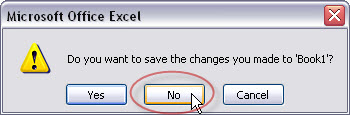
7. Kemudian tutup aplikasi Microsoft Excel 2007, klik No jika muncul tampilan seperti gambar dibawah;


8. Langkah selanjutnya membuat Numerator di CorelDRAW X5, buka Desain Nota yang sudah kita buat sebelumnya, hanya sebagai patokan saja, karena Nota sudah kita offset/cetak sebelumnya;


9. Selanjutnya pada Menu Bar --> File --> Print Merge --> pilih Create/Load Merge Fields...


10. Muncul gambar berikut, klik Import text from a file or ODBC data source, klik Next>


11. Muncul gambar berikut, klik icon open untuk membuka file yang sudah kita buat di Exel tadi yaitu numerator.csv;


12. Seleksi file dan klik open


13. Muncul gambar berikut, klik Next>


14. Muncul gambar berikut,klik Next>


15. Muncul gambar berikut,klik Next>


16. Muncul gambar berikut,klik Finish;


16. Muncul Tool Bar Print Merge;


17. Klik dua kali (ganda) pada Tool Bar supaya bergabung menjadi satu dengan tool Bar yang sudah ada;


18. Pada Drop down menu pilih F1, lalu klik Insert dan letakkan pada template nomor yang tersedia;


19. Atur jenis Font dan Size sesuai dengan yang kita kehendaki;


20. Lakukan langkah nomor 18 dan 19 untuk F2, F3, F4 sehingga pada 4 nota pada template akan terisi masing-masing Field;

21. Jika sudah kita anggap field sudah terisi pada tempatnya masing-masing, hapus desain nota bon sampeyan, karena yang akan kita beri nomerator sudah ada gambar Notanya, kalau sampeyan akan mencetak sekalian Desain Notanya yan gak apa2, berarti sampeyan mencetak pada kertas kosong, selanjutnya  klik Icon Perform Print Marge, dan pilih printer yang biasa sampeyan gunakan, dan jangan lupa sesuaikan ukuran kertas yaitu Folio (21,5 x 33 cm) ;


22. Selama proses mencentak nomerator, sampeyan bisa leyeh-leyeh atau minum kopi, sekarang sampeyan tidak jenuh, bosan dan pegel, bahkan bisa sampeyan tinggal tidur kalau sampeyan membuat numerator dalam jumlah banyak biar mesin yang bekerja, setelah bangun numerator sudah jadi, enak kan.... hehehe...